Tuotteiden vieminen verkkoon
Koko valikoimasi, tuotesivu (perustiedot, hinta ja kate, se mitä asiakas näkee, lisätiedot, vaihtoehdot, varasto), luonti yhdellä näkymällä, sekä Shopify- tai PrestaShop-luettelon tuonti.
Tässä artikkelissa
Verkkokaupan tuote on varaston tuote: sama tuotesivu, sama määrä. Sen vieminen verkkoon tarkoittaa oman sivun antamista sille sivustollasi.
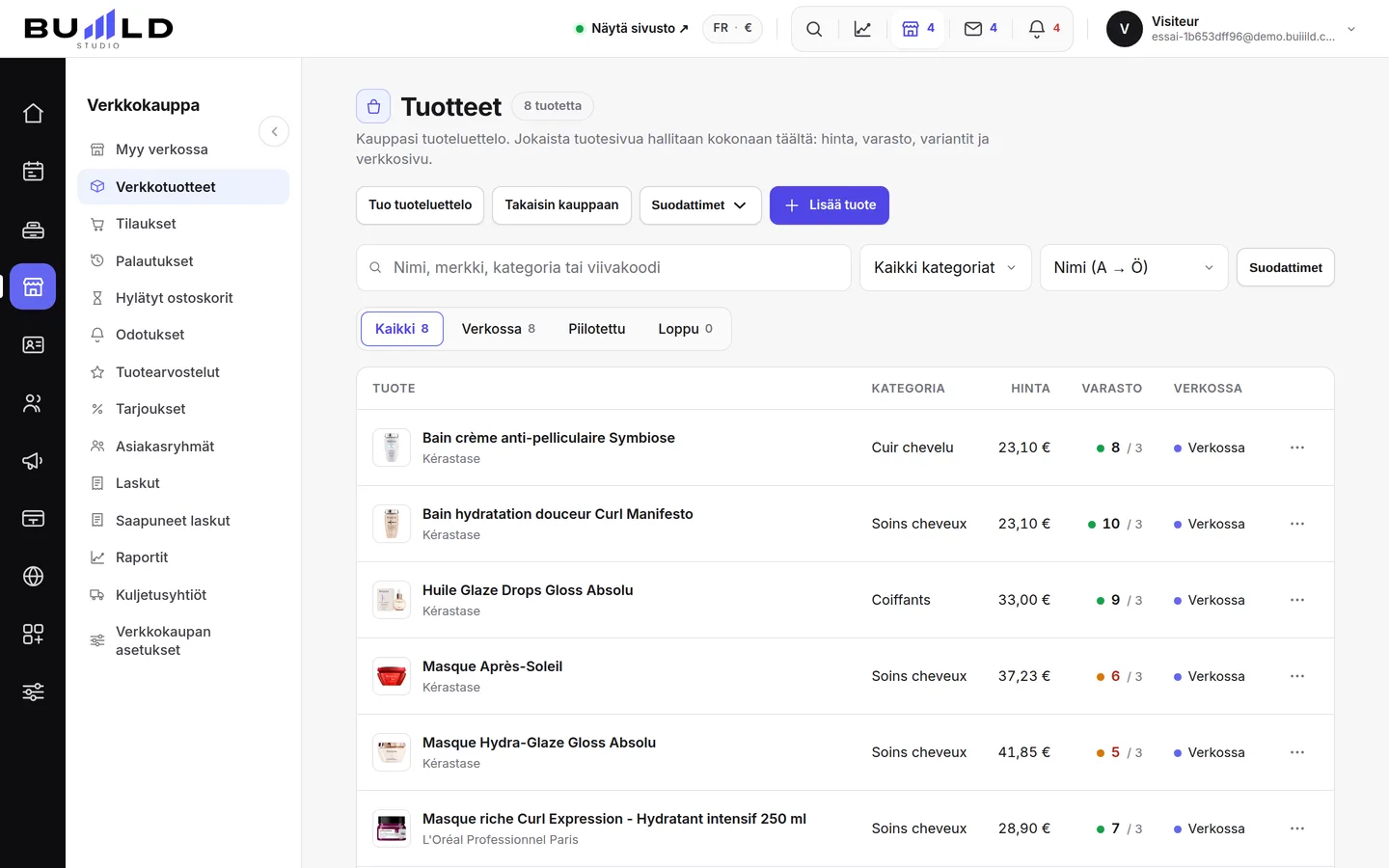
Koko valikoimasi
Jokainen tuote hintoineen, varastoineen ja tilanteineen sivustolla. Täältä avataan tuotesivu sen korjaamiseksi.

Kirjoita nimi tai merkki, rajaa yhteen kategoriaan, ja lajittele sitten hinnan, varaston tai uutuuden mukaan.
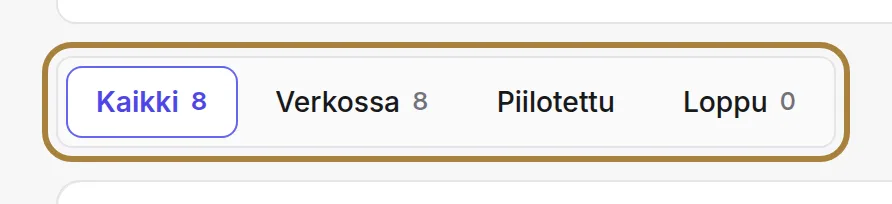
Verkossa olevat tuotteet, ne jotka jäävät poissa verkosta, ne jotka ovat loppu: jokaisella näkymällä on oma laskurinsa, näet heti mikä ei täsmää. Varastomerkki vaihtuu hälytykseen kynnysarvosi alittuessa, ja tila kertoo, näkyykö tuote sivustolla.
Tuotesivu
| Kortti | Mitä se sisältää |
|---|---|
| Perustiedot | Asiakkaan näkemä nimi, merkki, kategoria, viivakoodi ja pääkuva. Alareunan valintaruutu poistaa tuotteen myynnistä poistamatta mitään. |
| Hinta ja kate | Verollinen myyntihinta, alv-kanta, hälytyskynnys. Ostohintaa käytetään vain katteesi laskemiseen: asiakas ei näe sitä koskaan. |
| Mitä asiakas näkee | Näkyvyys sivustolla, kuvaus, sivun osoite, enintään viisi valokuvaa galleriassa. |
| Tuotetiedot | Pakkauskoko, koostumus, käyttöohje: näistä lohkoista tulee tuotesivusi välilehtiä sivustollasi. |
| Koot ja sävyt | Sama tuote useana versiona, kullakin oma hintansa, varastonsa ja viivakoodinsa. |
| Varasto, ja sen historia | Saatavilla oleva määrä, kynnysarvo, pikakirjaus vastaanottoa tai hävikkiä varten, sekä kaikki liikkeet, päivättyinä ja allekirjoitettuina. |
Luo tuote
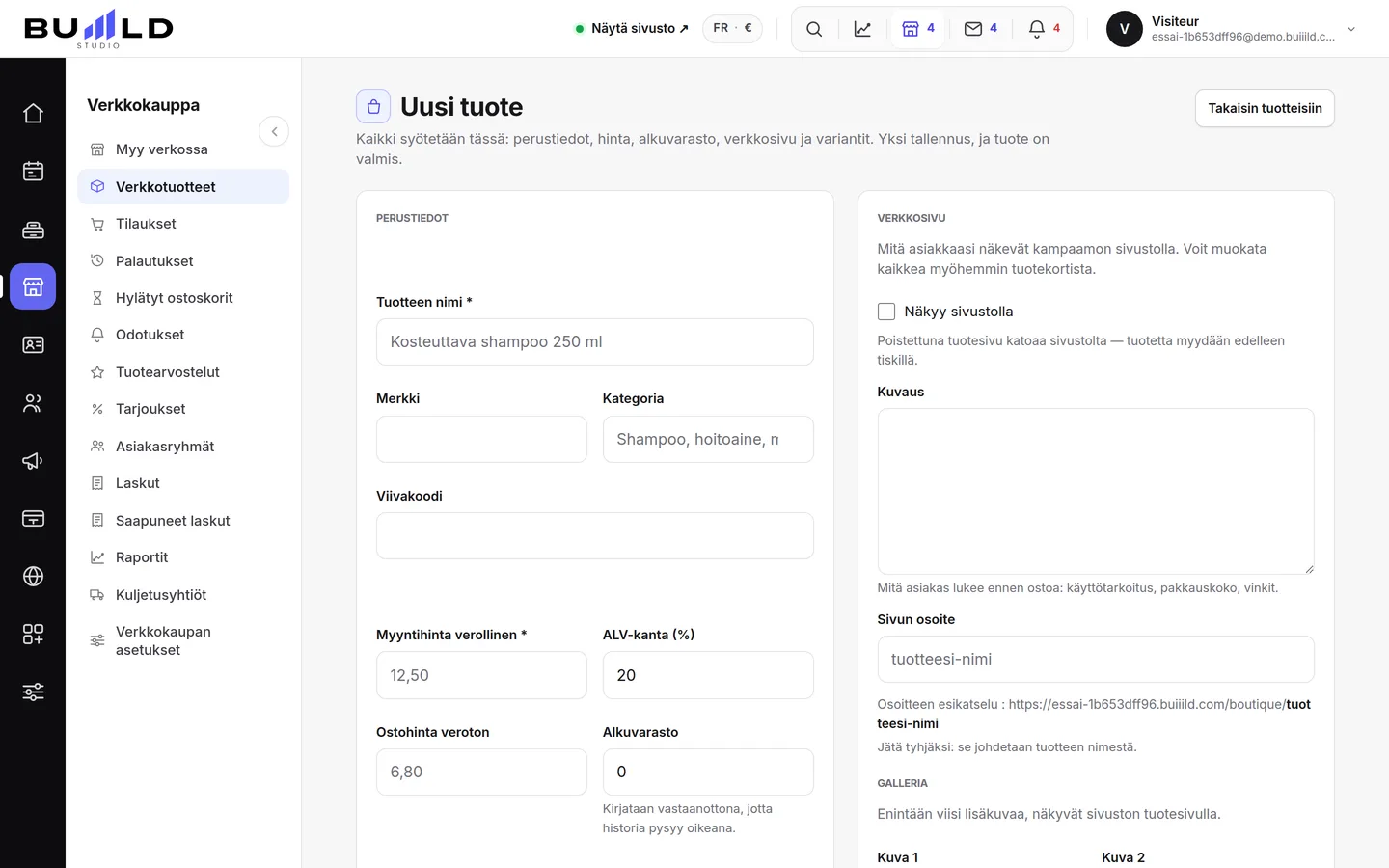
Perustiedot, hinta, verkkosivu ja vaihtoehdot tallentuvat yhdellä kertaa. Nimi ja hinta ovat ainoat kaksi pakollista kenttää: loput täydennetään myöhemmin.
- Tuotteen tunnistetiedot: nimi, merkki, kategoria ja pääkuva.
- Hinta, alv, alkuvarasto: syötä asiakkaan maksama hinta, säädä alv tarvittaessa, ja ilmoita, mitä sinulla on jo varastossa.
- Sivuston sivu: valitse näkyvyys, kirjoita kuvaus, tarkista sivun osoite — se ehdotetaan itsestään nimen perusteella — ja lisää enintään viisi valokuvaa.
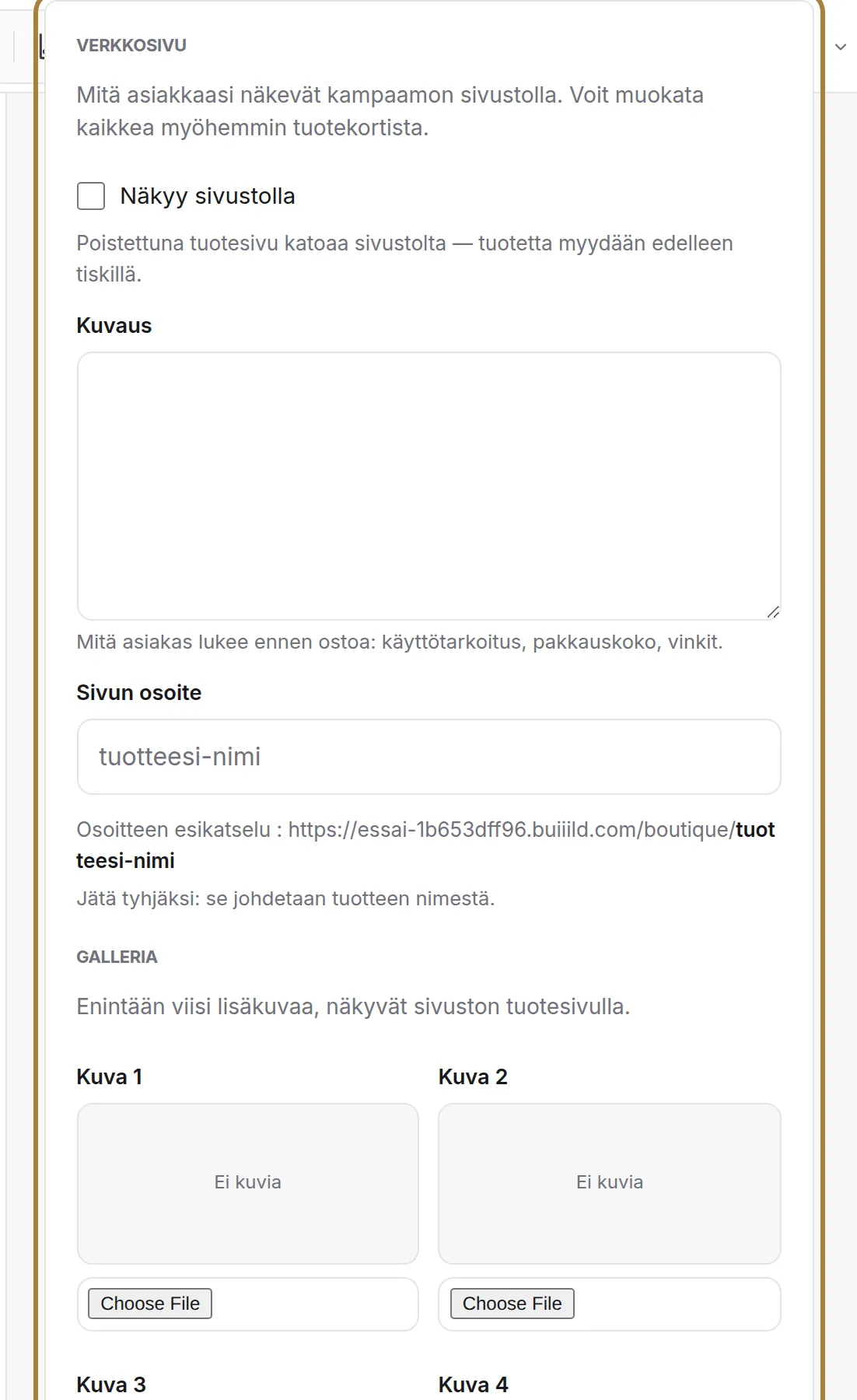
Sivuston sivu: näkyvyys, kuvaus, osoite, valokuvat. - Koot ja sävyt: määritä ulottuvuutesi — koko, sävy — ja niiden arvot: vaihtoehtotaulukko rakentuu silmiesi edessä ja syntyy tuotteen mukana. Jätä tyhjäksi, jos tuotteesta on vain yksi versio.
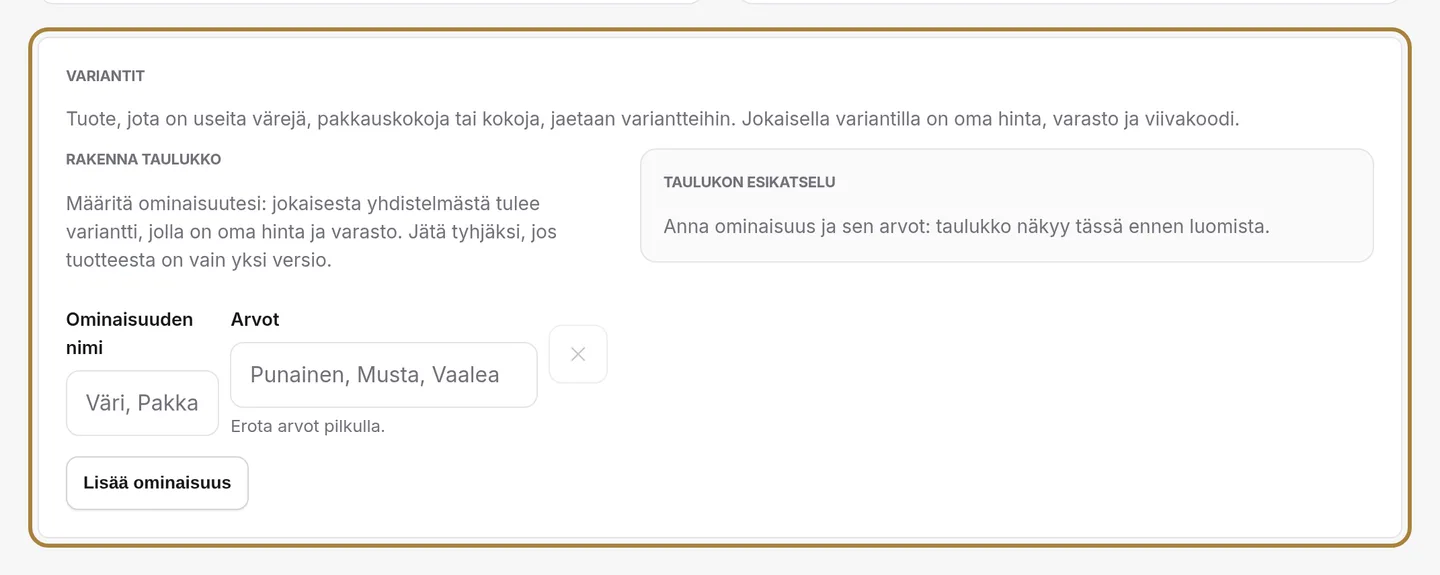
Koot ja sävyt, heti.
Tuo luettelo
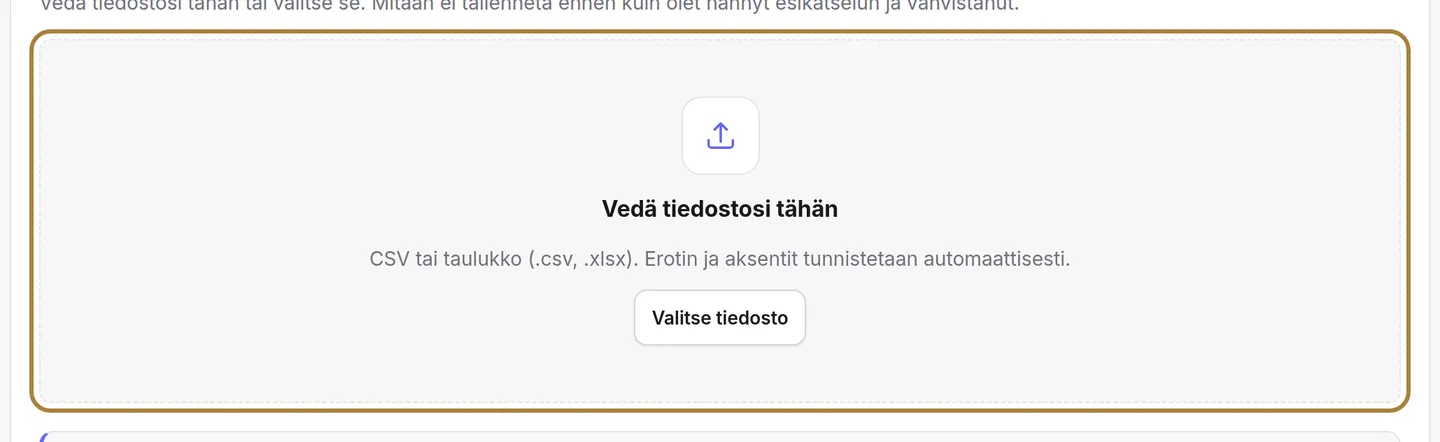
Tuletko Shopifysta, PrestaShopista vai taulukkolaskennasta? Luettelo tuodaan neljässä vaiheessa: lataat tiedostosi, tarkistat mitä kukin sarake vastaa (jokainen näytetään kolmen ensimmäisen arvonsa kanssa), katsot esikatselun — kuinka monta tuotetta luodaan, päivitetään, hylätään ja miksi —, ja vasta silloin käynnistät tuonnin. Mitään ei tallenneta ennen viimeistä vaihetta. Ei tiedostoa? Lataa tyhjä pohja: siinä on oikeat sarakkeet ja kaksi esimerkkiriviä.
Usein kysytyt kysymykset
Mitkä kentät ovat pakollisia tuotteen luomiseksi?
Vain nimi ja hinta. Kaikki muu — valokuvat, kuvaus, vaihtoehdot, tavarantoimittaja — täydennetään myöhemmin, omaan tahtiisi.
Näkeekö asiakas ostohintani?
Ei, ei koskaan. Ostohintaa käytetään vain katteesi laskemiseen sisäisesti.
Voinko tuoda Shopify- tai PrestaShop-luettelon?
Kyllä, näiden kahden alustan vienti tunnistetaan automaattisesti tuonnin yhteydessä, aivan kuten tavallinen taulukkolaskenta.
Minulla ei ole vielä valmista tiedostoa, miten aloitan?
Lataa tyhjä pohja tuontinäkymästä: siinä on oikeat sarakkeet ja kaksi esimerkkiriviä, jotka korvaat omilla tuotteillasi.
Lue myös
Verkkokauppa lisää osaston sivustollesi: asiakkaasi tilaavat ja hakevat pussinsa kampaamosta tai tilaavat kotiinkuljetuksen. Näin otat sen käyttöön ja luet sen kojelautaa.
Varasto ja tavarantoimittajatKampaamon varastoMitä hyllysi on arvoltaan, tuotteen löytäminen, fyysinen / luvattu / myytävä -lukujen tulkinta ja päivittäiset toimet: vastaanotto, laskenta, vienti, uusi tuote.
Varasto ja tavarantoimittajatLisää tuoteNimi, jonka luet tiskillä, myynti- ja ostohinta, hälytysraja, hyllyssä oleva määrä ja tavarantoimittaja, jolta ostat sen uudelleen.
Tarvitsetko apua?
Kirjoita meille Studiosta, kohdasta ”Ohjeet ja tuki”: vastaamme nopeasti, aina oikea ihminen.