Préparer et remettre une commande
La file rangée par ce qu'il reste à faire, la commande pas à pas — préparer, prête, remise ou expédiée avec suivi —, le bon de préparation, l'encaissement, le remboursement, la note interne.
Dans cet article

Vos commandes, dans l'ordre du travail
La file est rangée par ce qu'il reste à faire, pas par date : ce qui vous attend arrive en premier.

Les onglets suivent l'avancement. Cherchez par numéro, par nom ou par courriel du client, et resserrez sur les sept ou trente derniers jours. La ligne dit si le client vient chercher son sac ou se le fait livrer, le nombre d'articles et le total. Cliquez sur le numéro pour la traiter.
Traiter une commande

La colonne du geste suit la commande pas à pas :
- Préparer : les articles à sortir du rayon. Le bon de préparation s'imprime d'ici.
- Annoncer qu'elle est prête : le client est prévenu par e-mail ou SMS, selon vos réglages.
- La remettre au client au retrait — ou, pour un envoi, saisir le transporteur et le numéro de suivi.
Le menu à côté ouvre les autres cas, dont l'annulation.
Ce qui a été commandé
Chaque article avec sa quantité et son prix, puis le détail des totaux juste en dessous : remise, livraison et TVA par taux.
Encaisser ou rembourser
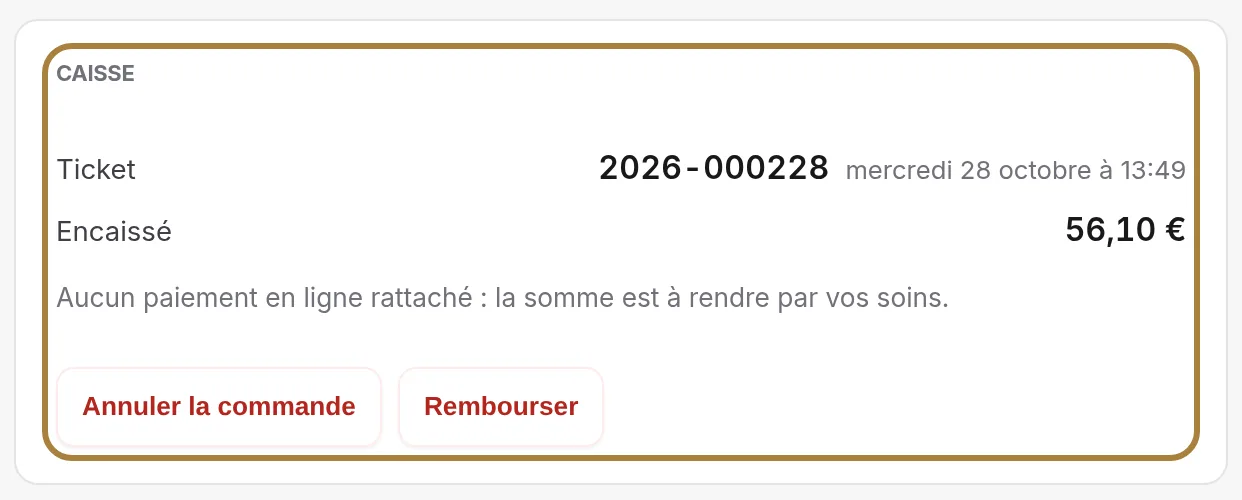
Le ticket émis, les avoirs déjà rendus, et le geste pour rembourser tout ou partie de la commande : vous choisissez les articles, vous donnez un motif, et tout reste inscrit. Une commande payée en ligne a réservé son stock : il est libéré à l'annulation.
La note interne
Un mot pour l'équipe : un sac mis de côté, un client qui passe jeudi. Le client ne la voit jamais.
Questions fréquentes
Que devient le stock si j'annule une commande payée en ligne ?
Il est libéré immédiatement. La commande avait réservé ses articles à la validation du paiement ; l'annulation les rend à la vente.
Le client voit-il la note interne que j'ajoute à sa commande ?
Non, jamais. C'est un mot réservé à votre équipe, pour signaler un sac mis de côté ou un passage prévu un jour précis.
Comment retrouver vite les commandes qui attendent un geste ?
Ouvrez le premier onglet chaque matin : c'est lui qui classe ce qui vous attend, la file étant rangée par ce qu'il reste à faire plutôt que par date.
Pour aller plus loin
La boutique ajoute un rayon à votre site : vos clients commandent et passent chercher leur sac au salon, ou se font livrer. L'activer, et lire son tableau de bord.
Boutique en ligneRégler la boutique : retrait, livraison, messages, fermetureLe retrait en salon et ses consignes, la livraison postale et son forfait, les transporteurs et zones, les messages au client à chaque étape, le mot d'accueil, et fermer la boutique sans rien perdre.
Boutique en ligneLes retours et le service après-venteChaque demande faite depuis votre site arrive ici, avec les articles, le motif et les délais que la loi vous laisse. Accepter ou refuser, recevoir le colis, échanger, avoir ou rembourser.
Besoin d'un coup de main ?
Écrivez-nous depuis votre studio, dans « Aide & support » : nous répondons vite, avec de vraies personnes.
Comment le client sait-il que sa commande est prête ?
Il est prévenu par e-mail ou SMS, selon vos réglages, dès que vous passez la commande à l'étape « prête ».