Eine Bestellung vorbereiten und übergeben
Die nach Dringlichkeit geordnete Warteschlange, die Bestellung Schritt für Schritt — vorbereiten, fertig, übergeben oder mit Sendungsverfolgung versendet —, der Kommissionierschein, das Kassieren, die Rückerstattung, die interne Notiz.
In diesem Artikel

Ihre Bestellungen, in der Reihenfolge der Bearbeitung
Die Warteschlange ist nach dem, was noch zu tun ist, geordnet, nicht nach Datum: Was auf Sie wartet, erscheint zuerst.

Die Reiter verfolgen den Fortschritt. Suchen Sie nach Nummer, nach Name oder nach E-Mail des Kunden, und grenzen Sie auf die letzten sieben oder dreißig Tage ein. Die Zeile sagt, ob der Kunde seine Tüte abholt oder sich beliefern lässt, die Anzahl der Artikel und die Summe. Klicken Sie auf die Nummer, um sie zu bearbeiten.
Eine Bestellung bearbeiten
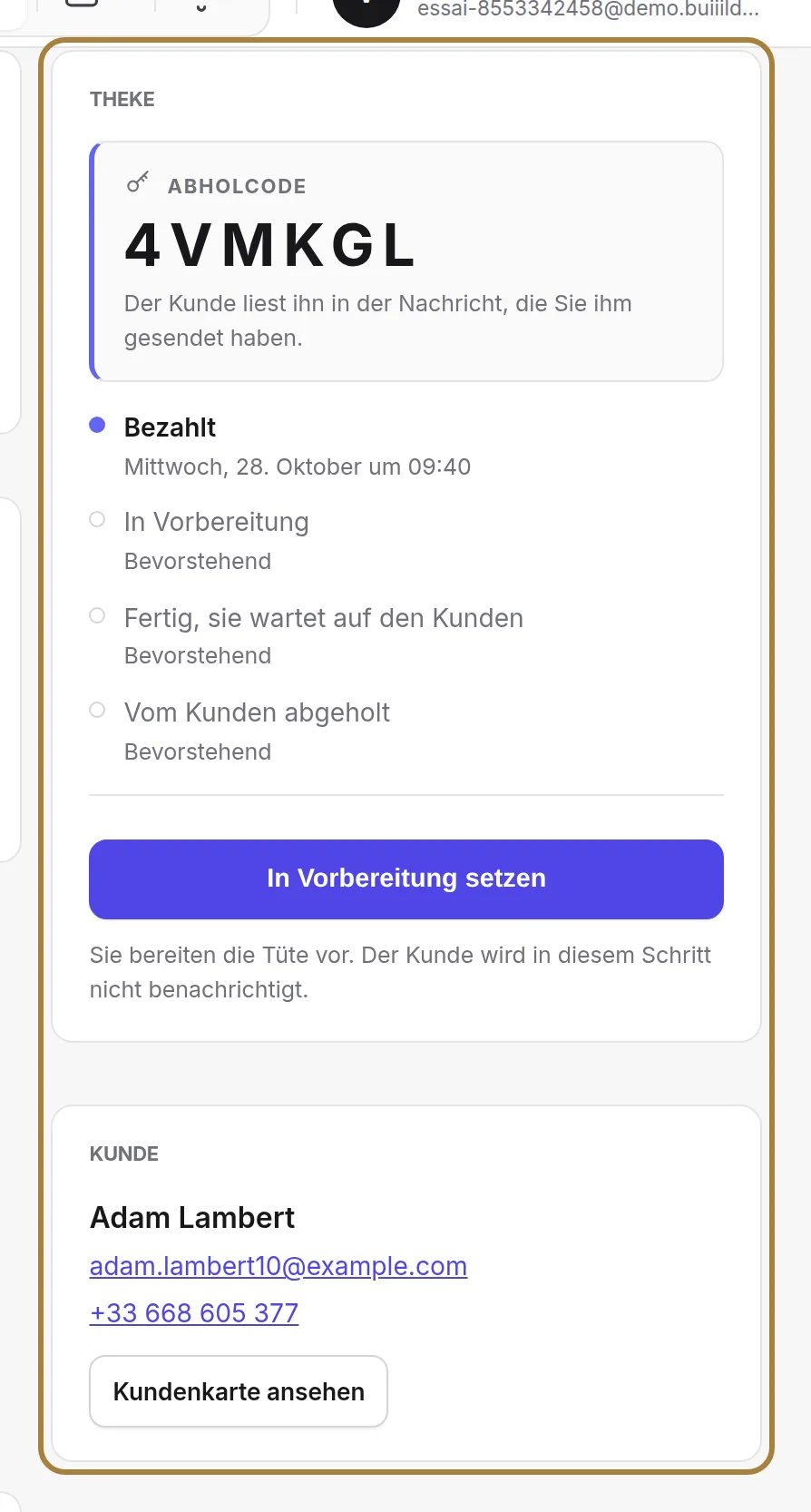
Die Spalte der Handlung begleitet die Bestellung Schritt für Schritt:
- Vorbereiten: die aus dem Regal zu holenden Artikel. Der Kommissionierschein wird von hier gedruckt.
- Als fertig melden: Der Kunde wird per E-Mail oder SMS benachrichtigt, je nach Ihren Einstellungen.
- An den Kunden übergeben bei der Abholung — oder, bei einem Versand, den Transportdienstleister und die Sendungsnummer eintragen.
Das Menü daneben öffnet die anderen Fälle, einschließlich der Stornierung.
Was bestellt wurde
Jeder Artikel mit seiner Menge und seinem Preis, dann die Aufschlüsselung der Summen direkt darunter: Rabatt, Versand und MwSt. nach Satz.
Kassieren oder erstatten

Der ausgestellte Bon, die bereits erteilten Gutschriften, und der Handgriff, um die Bestellung ganz oder teilweise zu erstatten: Sie wählen die Artikel, geben einen Grund an, und alles bleibt vermerkt. Eine online bezahlte Bestellung hat ihren Bestand reserviert: Er wird bei der Stornierung freigegeben.
Die interne Notiz
Ein Wort für das Team: eine beiseitegelegte Tüte, ein Kunde, der donnerstags vorbeikommt. Der Kunde sieht sie niemals.
Häufige Fragen
Woher weiß der Kunde, dass seine Bestellung fertig ist?
Er wird per E-Mail oder SMS benachrichtigt, je nach Ihren Einstellungen, sobald Sie die Bestellung auf den Schritt „fertig" setzen.
Was geschieht mit dem Bestand, wenn ich eine online bezahlte Bestellung storniere?
Er wird sofort freigegeben. Die Bestellung hatte ihre Artikel bei der Zahlungsbestätigung reserviert; die Stornierung gibt sie wieder zum Verkauf frei.
Sieht der Kunde die interne Notiz, die ich seiner Bestellung hinzufüge?
Nein, niemals. Es ist ein Wort, das nur für Ihr Team bestimmt ist, um eine beiseitegelegte Tüte oder einen für einen bestimmten Tag geplanten Besuch zu vermerken.
Wie finde ich schnell die Bestellungen, die auf eine Handlung warten?
Öffnen Sie jeden Morgen den ersten Reiter: Er ordnet, was auf Sie wartet, denn die Warteschlange ist nach dem geordnet, was noch zu tun ist, statt nach Datum.
Weiterführend
Der Shop fügt Ihrer Website ein Regal hinzu: Ihre Kunden bestellen und holen ihre Tüte im Salon ab, oder lassen sich beliefern. Ihn aktivieren, und sein Dashboard lesen.
Online-ShopDen Shop einstellen: Abholung, Versand, Nachrichten, SchließungDie Abholung im Salon und ihre Hinweise, der Postversand und seine Pauschale, die Transportdienstleister und Zonen, die Nachrichten an den Kunden bei jedem Schritt, der Begrüßungstext, und den Shop schließen, ohne etwas zu verlieren.
Online-ShopDie Rücksendungen und der KundendienstJede über Ihre Website gestellte Anfrage kommt hier an, mit den Artikeln, dem Grund und den vom Gesetz vorgesehenen Fristen. Annehmen oder ablehnen, das Paket erhalten, umtauschen, Gutschrift oder Rückerstattung.
Brauchen Sie Hilfe?
Schreiben Sie uns aus Ihrem Studio unter „Hilfe & Support“: wir antworten schnell, mit echten Menschen.