Abrir su tienda en línea
La tienda añade una estantería a su sitio: sus clientes hacen pedidos y pasan a recoger su bolsa en el salón, o se los hacen enviar. Activarla, y leer su panel de control.
En este artículo
La tienda añade una estantería a su sitio: sus clientes piden champús, ceras y estuches cuando se les ocurre, y pasan a recogerlos en su próxima cita — o se los hacen enviar, si lo activa.
- Sus productos del stock se convierten en fichas en línea — foto, descripción, precio. Un solo artículo, un solo stock, compartido con la caja.
- Las variantes se gestionan: color, capacidad, talla, con un stock y un precio por variante.
- El cliente paga en línea en su cuenta, y luego retira su pedido en el salón.
Activar la tienda
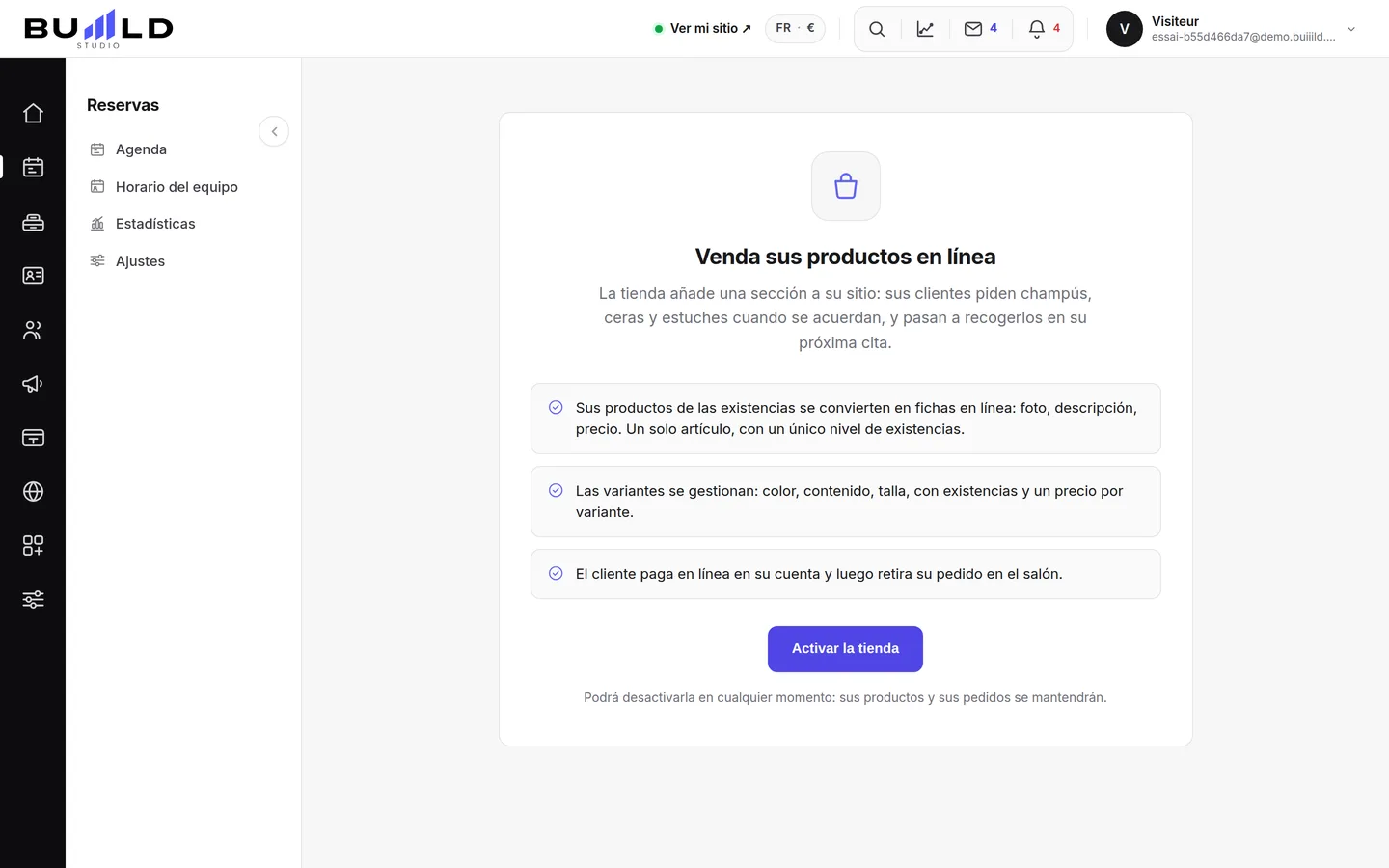
La tienda está apagada por defecto. Abra Módulos, o la pantalla Tienda del menú, y haga clic en Activar la tienda: la familia «Tienda» aparece en el menú de la izquierda. Podrá apagarla en cualquier momento desde sus ajustes: sus productos y sus pedidos permanecerán.
Antes de vender, también necesita una cuenta de pago conectada y al menos un producto visible en línea.
El panel de control
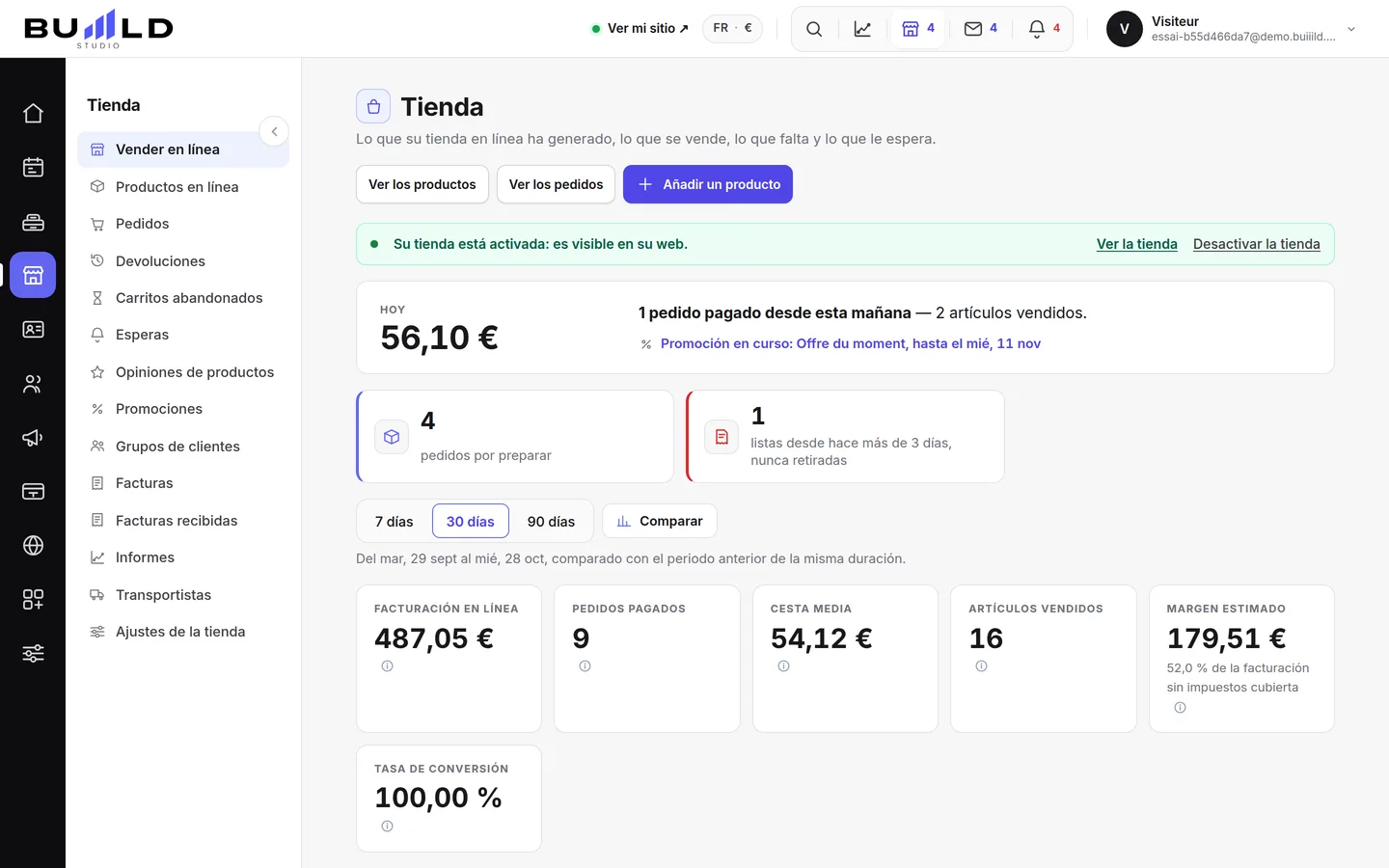
Lo que ha aportado la tienda, lo que se vende, lo que falta en la estantería y lo que le espera. Aquí se mira, en las demás pantallas se corrige.
Lo que espera una acción

Los pedidos por preparar, los que están listos desde hace demasiado tiempo y las reseñas por moderar. Haga clic en un contador: llega directo a la lista correspondiente.
Elegir el periodo
Siete, treinta o noventa días: toda la pantalla se recalcula, y la comparación siempre se hace con el periodo anterior de la misma duración.
Sus cuatro cifras
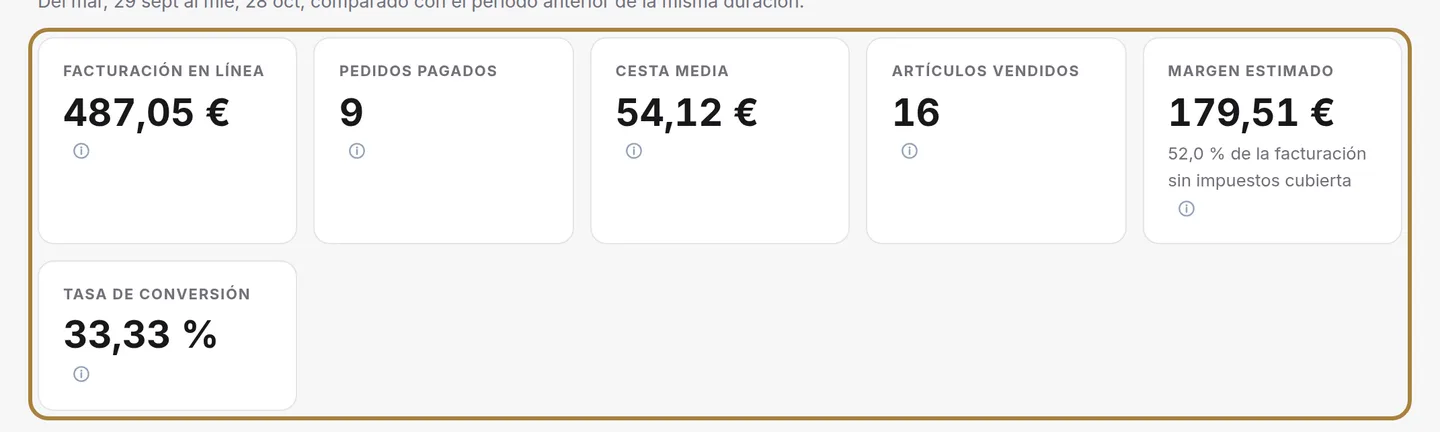
Facturación, pedidos pagados, ticket medio y artículos vendidos, cada uno comparado con el periodo anterior. Justo debajo, la curva muestra el detalle día por día.
Lo que se vende, lo que duerme
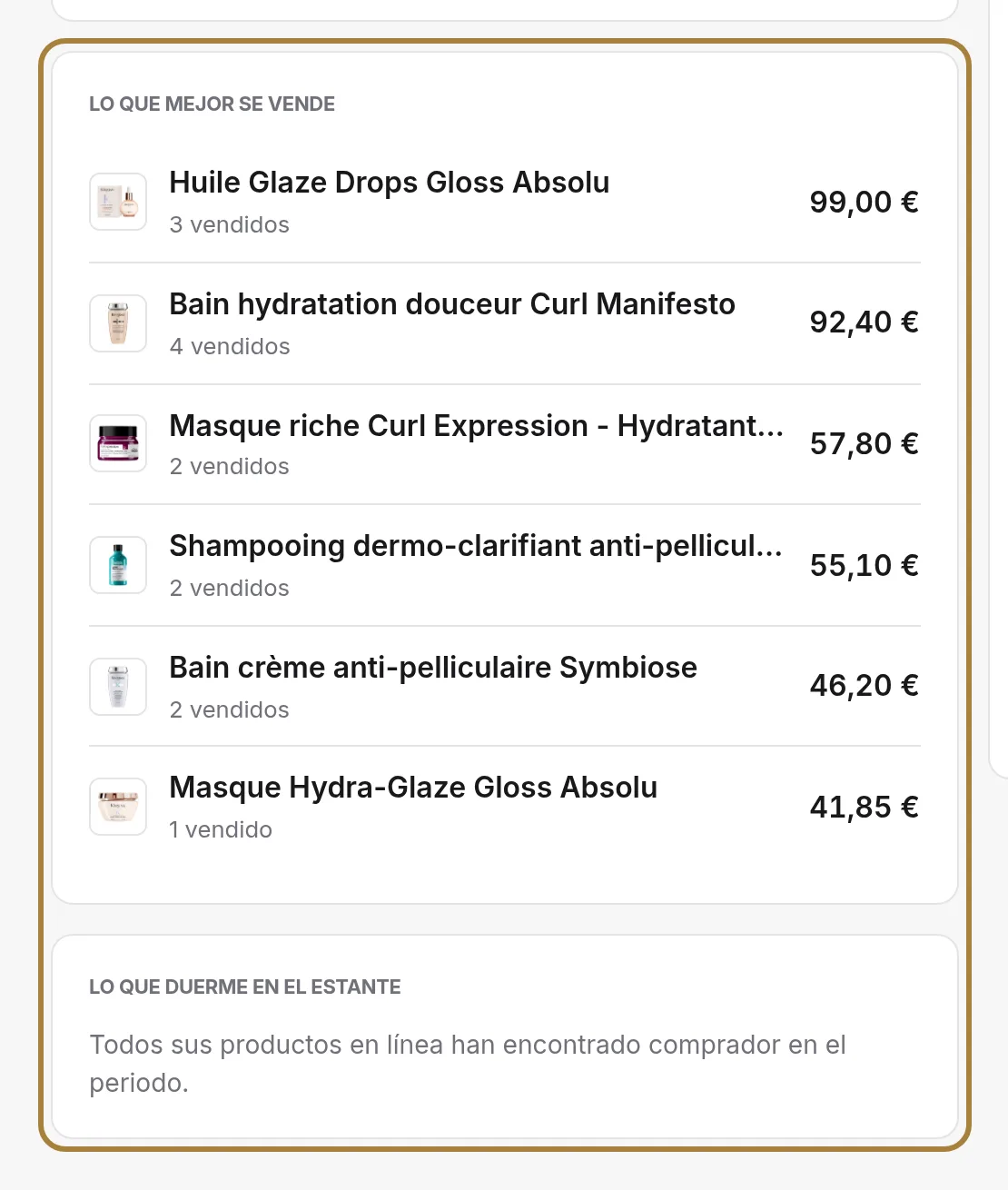
A la izquierda sus mejores ventas, a la derecha los productos que nadie compra: con qué decidir qué destacar y qué liquidar. Un clic abre la ficha del producto.
Dónde se detienen sus clientes
La tasa de conversión y el embudo: desde la estantería hasta la venta, ve en qué etapa se detienen sus visitantes. El recuento es anónimo — ninguna dirección IP, ninguna cookie.
Preguntas frecuentes
¿Qué ocurre si apago la tienda?
Nada se pierde: sus productos, sus pedidos y sus ajustes permanecen intactos. La tienda simplemente desaparece de su sitio, y la reabre con un botón.
¿Qué necesito antes de poder vender?
Una cuenta de pago conectada y al menos un producto visible en línea. Sin eso, la tienda se muestra pero no se puede comprar nada.
¿El recuento de la tasa de conversión identifica a mis visitantes?
No, es anónimo: ninguna dirección IP, ninguna cookie. Ve en qué etapa se detiene la gente, nunca quiénes son.
¿Tiene un producto un stock diferente entre la caja y la tienda?
No, es el mismo artículo y el mismo stock, compartido entre las dos. Una venta en la caja o en línea hace bajar la misma cifra.
Para ir más lejos
Toda su estantería, la ficha de un producto (identidad, precio y margen, lo que ve el cliente, información, variantes, stock), la creación en una sola pantalla, y la importación de un catálogo de Shopify o PrestaShop.
Tienda en líneaPreparar y entregar un pedidoLa cola ordenada por lo que queda por hacer, el pedido paso a paso — preparar, listo, entregado o enviado con seguimiento —, el albarán de preparación, el cobro, el reembolso, la nota interna.
Tienda en líneaAjustar la tienda: recogida, envío, mensajes, cierreLa recogida en el salón y sus instrucciones, el envío postal y su tarifa plana, los transportistas y zonas, los mensajes al cliente en cada etapa, el mensaje de bienvenida, y cerrar la tienda sin perder nada.
¿Necesita una mano?
Escríbanos desde su estudio, en «Ayuda y soporte»: respondemos rápido, con personas de verdad.