Moduli e liberatorie da firmare
Liberatoria colorazione, autorizzazione dei genitori, questionario allergie: la cliente firma online prima del suo appuntamento, e Lei conserva la prova in un registro.
In questo articolo
Liberatoria colorazione, autorizzazione dei genitori, questionario allergie: la cliente firma online prima del suo appuntamento, e Lei conserva la prova.
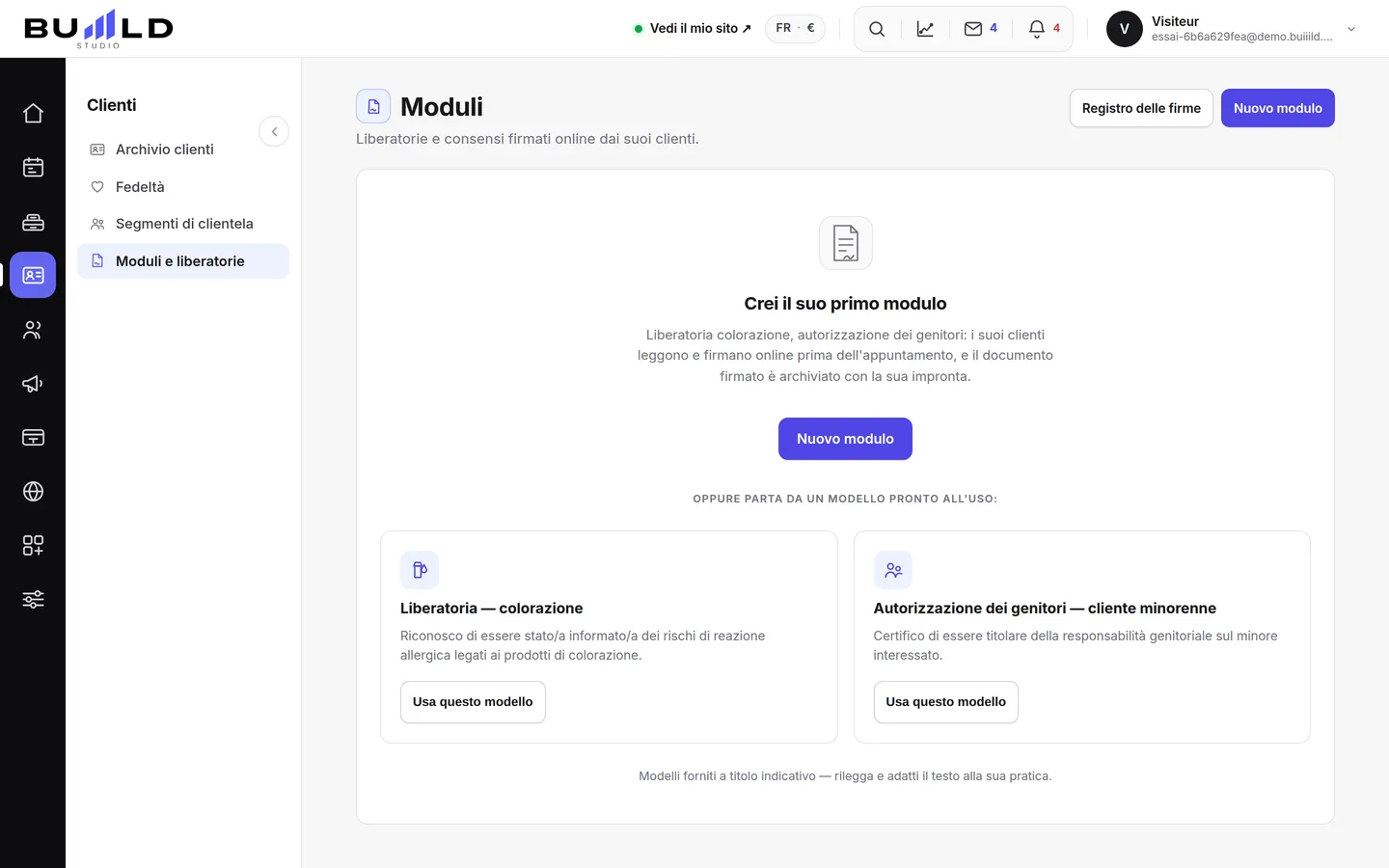
Partire da un modello

Due modelli pronti — colorazione e minorenne: parta da uno dei due e adatti le parole al Suo salone, piuttosto che scrivere davanti a una pagina bianca. La tabella indica, per ogni modulo, i servizi collegati, il carattere obbligatorio, lo stato attivo, e il numero di firme già raccolte.
Scrivere ciò che la cliente firmerà
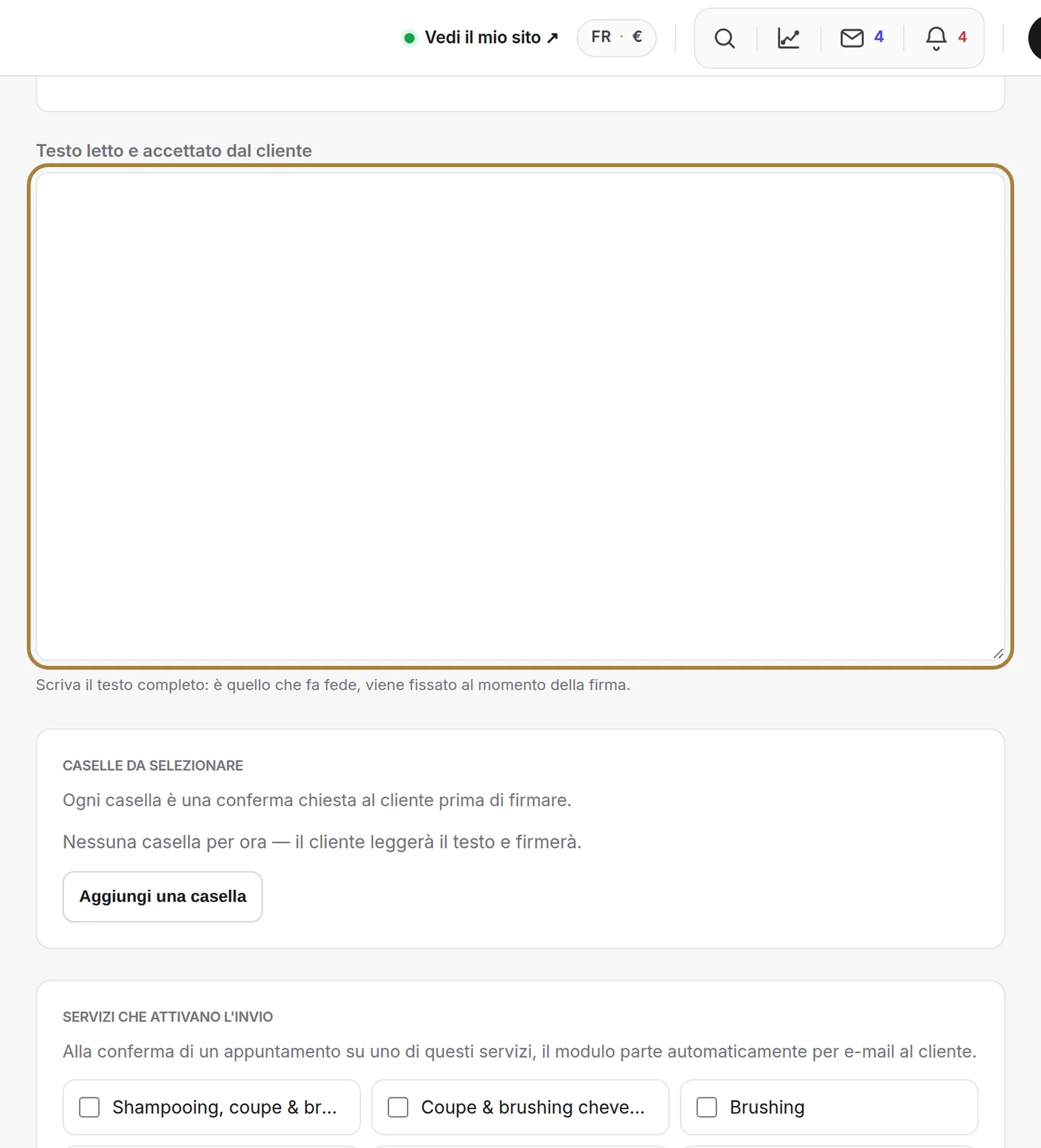
Il testo di questa schermata è quello che leggerà e accetterà, senza di Lei, a casa sua. Deve essere comprensibile da solo, e restare vero.
- Il titolo che vedrà: «Liberatoria colorazione», «Autorizzazione dei genitori». Lo ritrova nella sua e-mail e sulla firma conservata nel registro.
- Il testo che impegna: dica cosa farà, cosa può risultare, e cosa chiede di accettare. Un testo vago non protegge nessuno — in caso di dubbio sulla sua portata, lo faccia rileggere prima di usarlo.
- Le domande da porre prima: allergie, trattamento in corso, colorazione precedente. Aggiunga quelle la cui risposta cambia il Suo gesto. Le tornano compilate, con la firma.
- Collegarlo ai Suoi servizi: collegato a un servizio, il modulo parte automaticamente alla prenotazione — non deve più pensarci al banco.
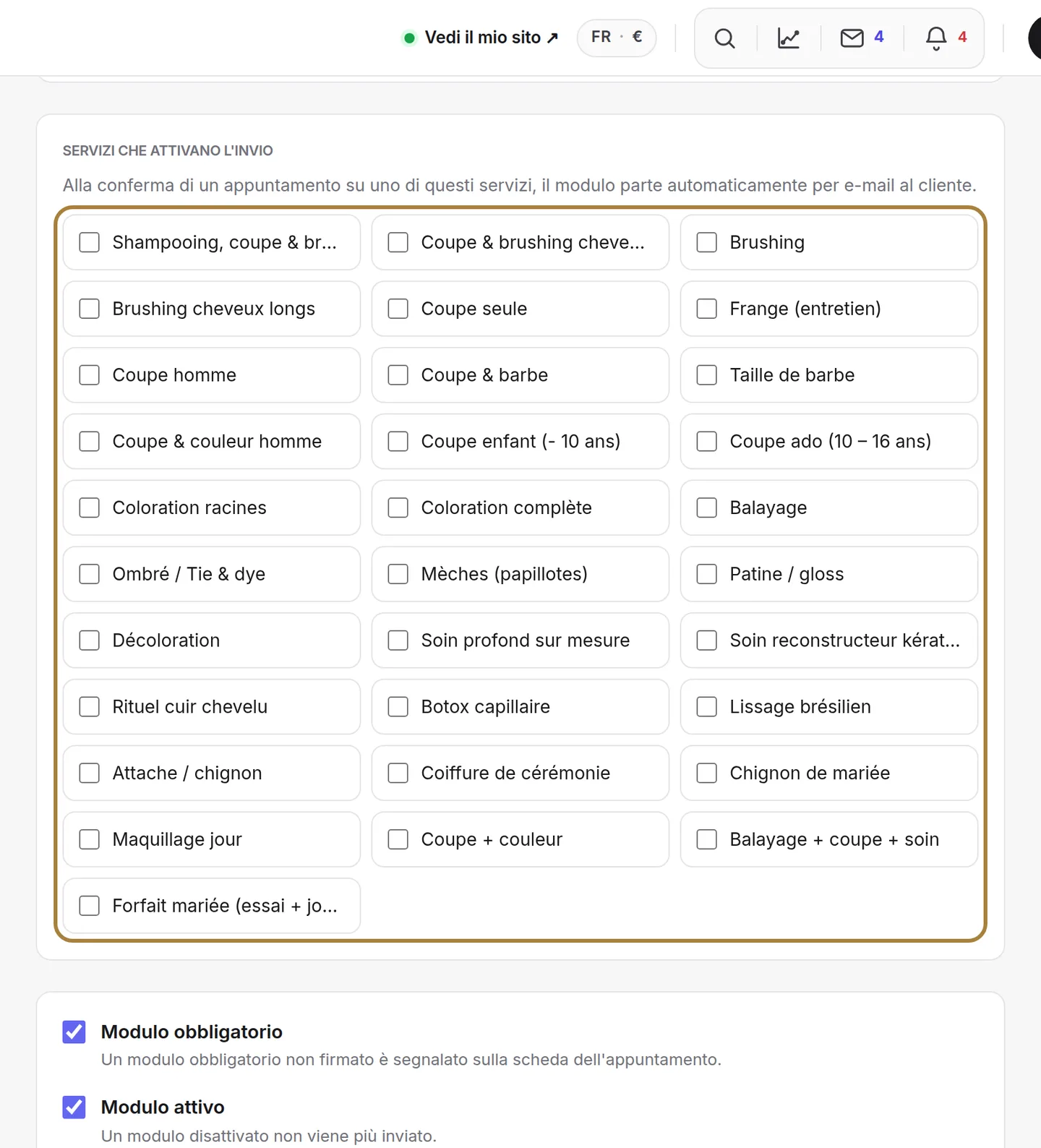
Collegato a un servizio, il modulo parte da solo alla prenotazione. - Obbligatorio, e attivo: «Obbligatorio» significa che il servizio non si effettua senza firma. «Attivo» permette di spegnere un modulo senza eliminarlo, e senza perdere le firme già raccolte.
Inviarlo a mano
Dalla scheda di un appuntamento, Altre azioni › Invia un modulo: parte all'indirizzo e-mail della scheda cliente. Senza e-mail, la richiesta viene creata e trasmette il link dal registro.
Il registro: la Sua prova, riga per riga
Ogni modulo inviato, firmato o rimasto in attesa appare qui con la sua data e il nome della cliente. Un modulo rimasto «inviato» non è firmato: lo solleciti prima dell'appuntamento, altrimenti il servizio verrà eseguito senza accordo scritto. Apra una firma: vede il testo esatto accettato, le risposte alle domande e il tratto firmato. È questa pagina a fare fede.
Domande frequenti
La cliente non ha un indirizzo e-mail, come farle firmare un modulo?
Senza e-mail, la richiesta viene comunque creata: le trasmetta il link a mano dal registro.
Un modulo resta contrassegnato «inviato», mai firmato: cosa fare?
Solleciti la cliente prima dell'appuntamento. Senza questo, il servizio rischia di essere eseguito senza accordo scritto.
Non voglio più usare un modulo, devo eliminarlo?
No, lo disattivi piuttosto (casella «Attivo»): conserva tutte le firme già raccolte, e potrà riattivarlo un giorno.
Bisogna inviare il modulo a mano ogni volta?
No, se è collegato a un servizio parte automaticamente alla prenotazione. Può anche inviarlo Lei stesso dalla scheda di un appuntamento, tramite Altre azioni › Invia un modulo.
Per approfondire
La memoria del salone: contatti, indicatori, assenze, scheda tecnica, ultima seduta, preferenze, note private, allergie, avviso del team, RGPD.
Agenda e appuntamentiGestire un appuntamento: confermare, onorare, spostare, annullareLa scheda dell'appuntamento, i sette stati, il trascina e rilascia, il resoconto della seduta e cosa riceve il cliente quando lo si sposta.
Il mio sitoServizi e tariffe: il Suo catalogoIl menu del Suo salone: cosa propone, a quale prezzo, in quale ordine. Creare un servizio, le sue categorie, la durata che blocca l'agenda, il tipo di prezzo, chi lo esegue.
Serve una mano?
Scrivici dal tuo studio, in «Aiuto e assistenza»: rispondiamo in fretta, con persone vere.