Formulär och ansvarsfriskrivningar att signera
Ansvarsfriskrivning för färgning, föräldratillstånd, allergiformulär: kunden signerar online innan sin bokning, och du sparar beviset i ett register.
I den här artikeln
Ansvarsfriskrivning för färgning, föräldratillstånd, allergiformulär: kunden signerar online innan sin bokning, och du sparar beviset.

Utgå från en mall

Två färdiga mallar — färgning och minderårig: utgå från en av dem och anpassa orden till din salong, i stället för att börja på ett tomt blad. Tabellen visar, för varje formulär, de kopplade tjänsterna, om det är obligatoriskt, om det är aktivt, och antalet signaturer som redan samlats in.
Skriva det kunden ska signera
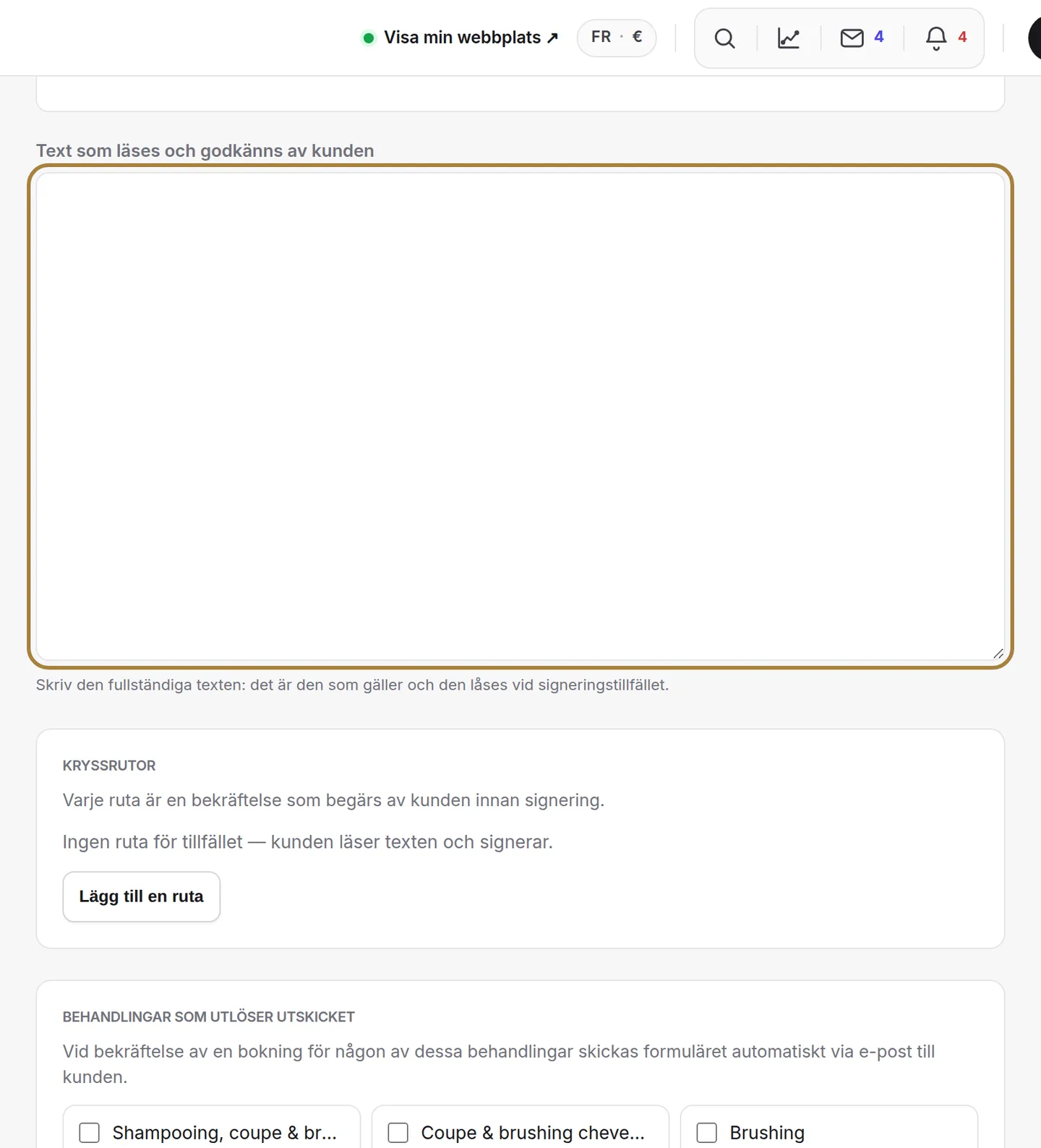
Texten på den här skärmen är den kunden läser och accepterar, utan dig, hemma. Den måste vara begriplig på egen hand, och förbli sann.
- Titeln kunden ser: ”Ansvarsfriskrivning färgning”, ”Föräldratillstånd”. Kunden hittar den i sitt e-postmeddelande och på den signatur som sparas i ditt register.
- Den bindande texten: säg vad du ska göra, vad det kan ge för resultat, och vad du ber kunden acceptera. En otydlig text skyddar ingen — vid tvivel om dess räckvidd, låt någon läsa igenom den innan du använder den.
- Frågorna att ställa innan: allergier, pågående behandling, tidigare färgning. Lägg till de frågor vars svar ändrar ditt tillvägagångssätt. De kommer tillbaka ifyllda, tillsammans med signaturen.
- Koppla det till dina tjänster: kopplat till en tjänst skickas formuläret automatiskt vid bokning — du behöver inte längre tänka på det i disken.

Kopplat till en tjänst skickas formuläret automatiskt vid bokning. - Obligatoriskt, och aktivt: ”Obligatoriskt” betyder att tjänsten inte utförs utan signatur. ”Aktivt” gör att du kan stänga av ett formulär utan att radera det, och utan att förlora redan insamlade signaturer.
Skicka det för hand
Från bokningskortet, Fler åtgärder › Skicka ett formulär: det skickas till e-postadressen på kundkortet. Utan e-post skapas förfrågan och du skickar länken själv från registret.
Registret: ditt bevis, rad för rad
Varje formulär som skickats, signerats eller blivit väntande visas här med sitt datum och kundens namn. Ett formulär som förblir ”skickat” är inte signerat: skicka en påminnelse innan bokningen, annars utförs tjänsten utan skriftligt samtycke. Öppna en signatur: du ser där den exakta texten som accepterats, svaren på frågorna och den signerade underskriften. Det är den här sidan som gäller.
Vanliga frågor
Kunden har ingen e-postadress, hur får jag hen att signera ett formulär?
Utan e-post skapas förfrågan ändå: skicka länken till hen för hand från registret.
Ett formulär förblir markerat ”skickat”, aldrig signerat: vad gör jag?
Skicka en påminnelse till kunden innan bokningen. Annars riskerar tjänsten att utföras utan skriftligt samtycke.
Jag vill inte längre använda ett formulär, måste jag radera det?
Nej, stäng av det i stället (rutan ”Aktivt”): du behåller alla redan insamlade signaturer, och kan återaktivera det en dag.
Måste jag skicka formuläret för hand varje gång?
Nej, om det är kopplat till en tjänst skickas det automatiskt vid bokning. Du kan också skicka det själv från bokningskortet, via Fler åtgärder › Skicka ett formulär.
Läs vidare
Salongens minne: kontaktuppgifter, nyckeltal, uteblivanden, teknisk profil, senaste besök, preferenser, privata anteckningar, allergier, varning till teamet, GDPR.
Kalender och bokningarHantera en bokning: bekräfta, genomföra, flytta, avbokaBokningskortet, de sju statusarna, dra-och-släpp, sammanfattningen av besöket och vad kunden får när du flyttar en bokning.
Min webbplatsTjänster och priser: din katalogDin salongs meny: vad du erbjuder, till vilket pris, i vilken ordning. Skapa en tjänst, dess kategorier, tiden som blockerar kalendern, pristypen, vem som utför den.
Behöver du en hand?
Skriv till oss från din studio, under ”Hjälp & support”: vi svarar snabbt, med riktiga människor.