Escribir artículos para su sitio
Sus consejos y novedades: lo que hace que Google vuelva a su sitio. El título escrito como una pregunta de clienta, el resumen, la categoría, borrador o en línea, los comentarios.
En este artículo
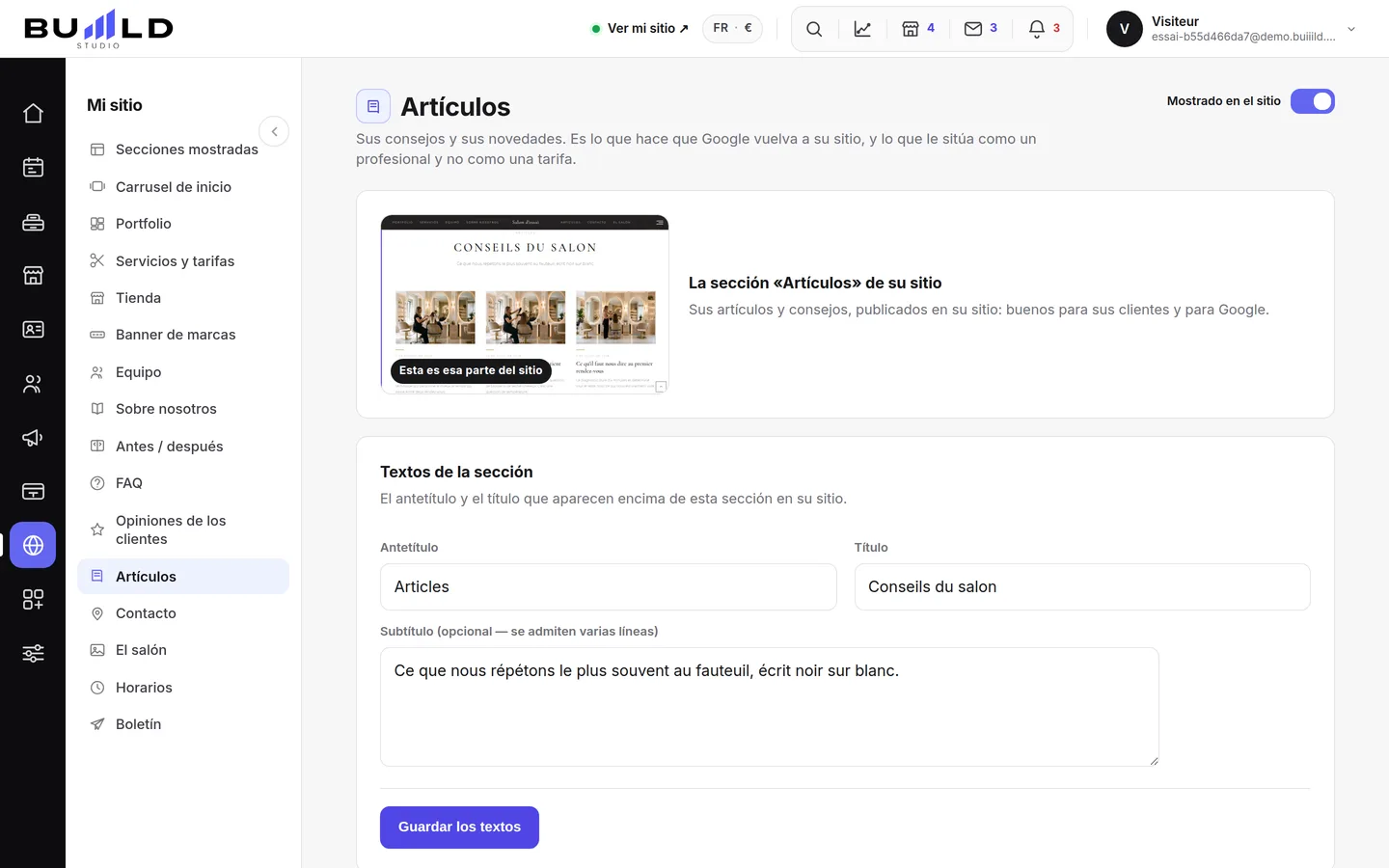
Sus consejos y novedades. Es lo que hace que Google vuelva a su sitio — y lo que le posiciona como un profesional en lugar de una tarifa. Un artículo al mes ya basta para dar vida a su sitio.
Un artículo, una línea

La miniatura, el título, la fecha y la insignia de estado: «En línea» en el sitio, o «Borrador» visible solo para usted. Ver lo abre en su sitio, Modificar lo vuelve a abrir en el editor, Despublicar lo devuelve a borrador, Eliminar siempre pide confirmación.
Escribir un artículo
- El título. Es la frase que muestra Google y en la que se hace clic. Escríbala como una pregunta de clienta: «¿Cómo cuidar unas mechas en verano?» atrae, «Novedades del salón» no atrae a nadie.
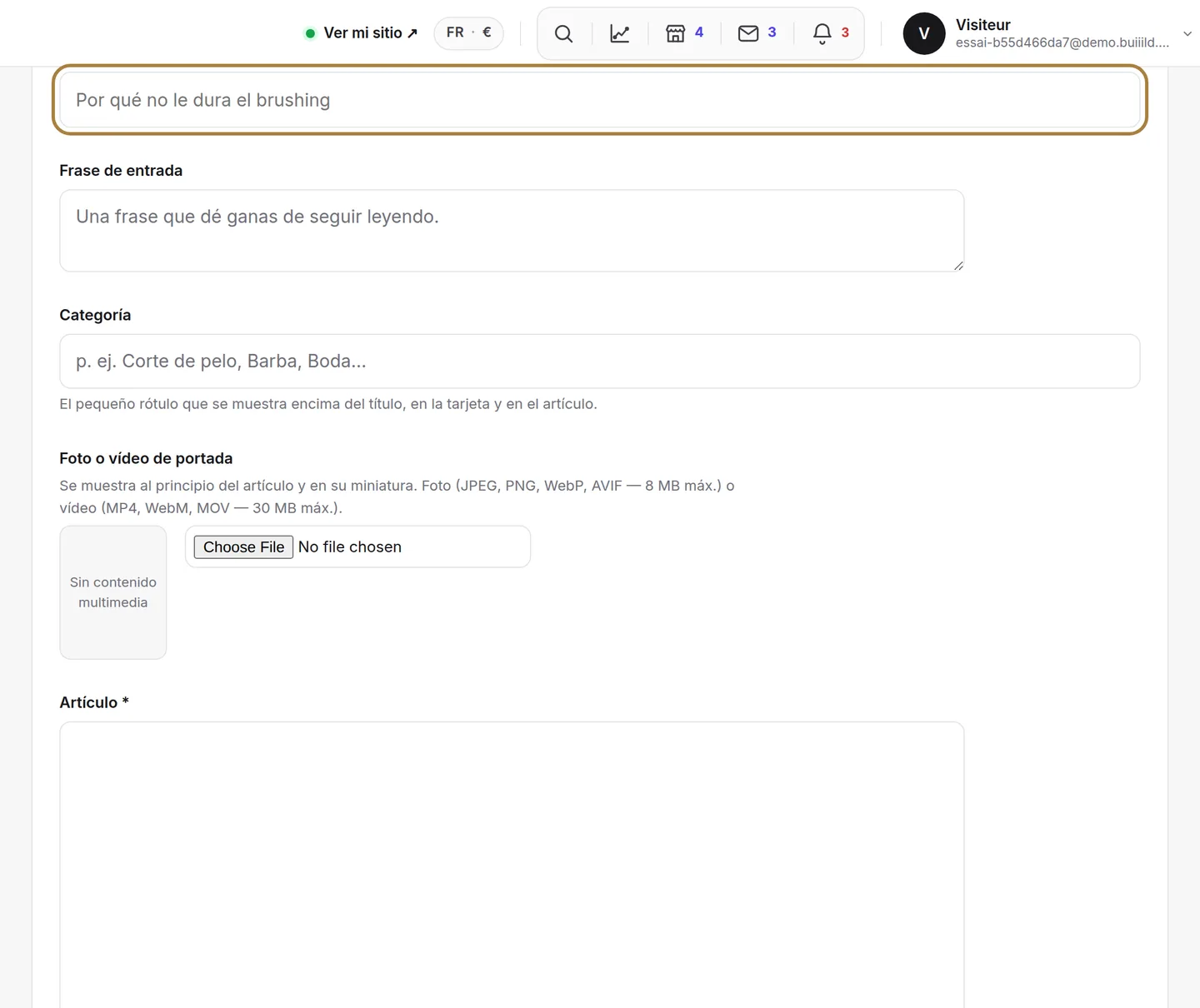
El título: la frase que muestra Google. - El resumen. Estas dos líneas se muestran bajo el título en la lista de artículos y en los resultados de búsqueda. Si se dejan vacías, se toma el inicio del texto, a menudo a mitad de una frase.
- La categoría. Ordena el artículo y permite a una lectora encontrar los demás del mismo tema. Tres categorías bien completadas valen más que doce con un artículo cada una.
- El texto. Escriba como habla en el lavacabezas: un consejo concreto, lo que hace en el salón, lo que hay que evitar. Cinco líneas útiles valen más que una página copiada de otro sitio — un texto copiado de otro sitio le hace perder posicionamiento.
- Borrador, o en línea. El borrador se queda con usted; la publicación pone el artículo en línea de inmediato, visible para todos. Relea antes.

Borrador, o en línea.
Los comentarios
Sus lectores pueden comentar sus artículos — pero nada aparece sin su aprobación. Apruebe o elimine cada comentario desde la pantalla Artículos.
Preguntas frecuentes
¿Es visible un borrador para mis visitantes?
No, permanece visible solo para usted, hasta que lo publique en línea.
¿Cómo retiro un artículo publicado sin eliminarlo?
Haga clic en Despublicar: el artículo vuelve a ser borrador, sin perder nada.
¿Qué ocurre si dejo el resumen vacío?
Se toma el inicio del texto del artículo en su lugar, a veces en plena mitad de una frase. Es mejor escribirlo usted mismo.
¿Aparecen de inmediato los comentarios de mis lectores?
No, nunca sin su aprobación. Usted aprueba o elimina cada comentario desde la pantalla Artículos.
Para ir más lejos
El título y la descripción que aparecen en los resultados de búsqueda, y el balance de visibilidad que dice lo que le falta a su sitio.
Mi sitio webLas secciones de su sitio: mostrar, ocultar, ordenarSu página de inicio está hecha de secciones apiladas. Elegir cuáles se muestran y en qué orden — el mando a distancia de su sitio — y la mecánica común a todas las pantallas «Mi sitio».
Marketing y reseñasLos visuales para compartir en sus redesImágenes listas para publicar, con los colores de su salón: elija un modelo, compruebe la vista previa, descargue.
¿Necesita una mano?
Escríbanos desde su estudio, en «Ayuda y soporte»: respondemos rápido, con personas de verdad.