Die Abonnenten Ihrer Newsletter
Die Personen, die sich über das Banner Ihrer Website angemeldet haben: einen Abonnenten finden, aktive und abgemeldete, die Liste exportieren, Abonnenten entfernen.
In diesem Artikel
Die Personen, die sich über das Banner Ihrer Website angemeldet haben, hier versammelt. Das Banner selbst — Titel, Anzeige — wird unter Meine Website › Newsletter eingestellt.
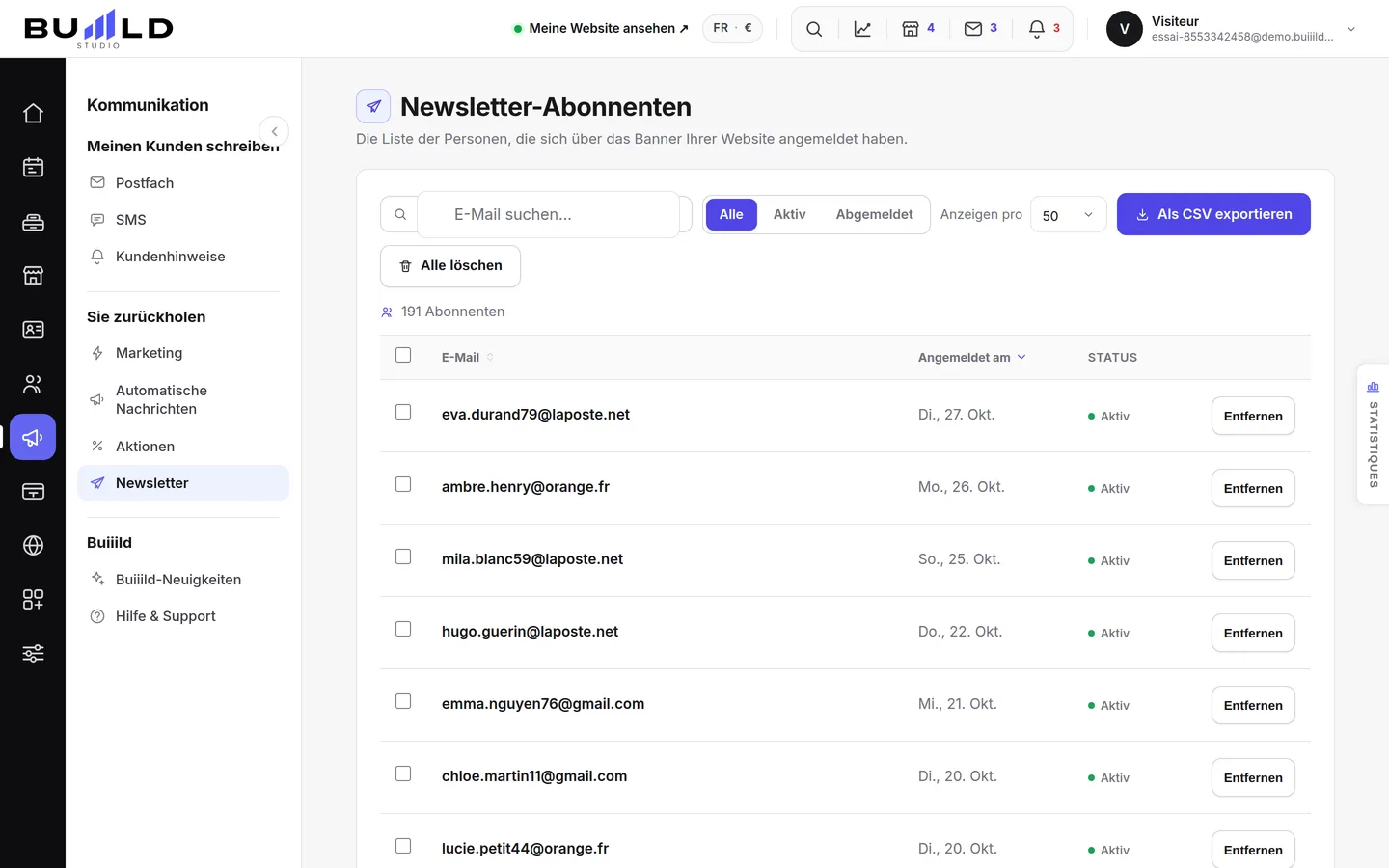
Einen Abonnenten finden
Geben Sie einen Teil der E-Mail-Adresse ein: Die Liste filtert sich beim Tippen.
Aktiv und abgemeldet
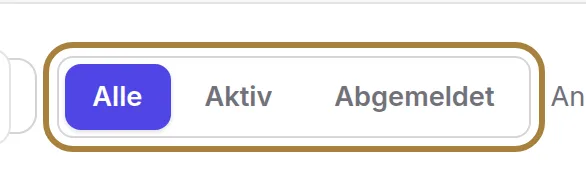
Alle, Aktiv, Abgemeldet: Die Kapsel zeigt den aktuellen Filter an. Die Abgemeldeten bleiben aufgelistet, erhalten aber nichts mehr. Scrollen Sie nach unten: Der Rest der Liste lädt sich von selbst.
Die Tabelle
E-Mail, Anmeldedatum und Status jedes Abonnenten. Klicken Sie auf eine Überschrift, um zu sortieren. Kreuzen Sie Abonnenten an: Eine Leiste erscheint, um sie auf einmal zu entfernen — immer mit vorheriger Bestätigung.
Als CSV exportieren

Die gesamte Liste in einer Tabellendatei, bereit für Ihre E-Mail-Versandsoftware. Sie können auch allen Abonnenten auf einmal schreiben, über die Nachrichtenzentrale des Studios, im Feld „An:".
Häufige Fragen
Wie finde ich einen bestimmten Abonnenten?
Geben Sie einen Teil seiner E-Mail-Adresse in das Suchfeld ein: Die Liste filtert sich beim Tippen.
Erhält ein Abgemeldeter noch meine Aussendungen?
Nein. Er bleibt zur Nachverfolgung aufgelistet, erhält aber nichts mehr.
Wie schreibe ich allen meinen Abonnenten auf einmal?
Über die Nachrichtenzentrale des Studios, im Feld „An:". Der CSV-Export dient eher einer externen E-Mail-Versandsoftware.
Wie entferne ich mehrere Abonnenten gleichzeitig?
Kreuzen Sie sie in der Tabelle an: Eine Leiste erscheint, um sie auf einmal zu entfernen, immer mit vorheriger Bestätigung.
Weiterführend
Ihre Startseite besteht aus gestapelten Bereichen. Auswählen, welche angezeigt werden und in welcher Reihenfolge — die Fernbedienung Ihrer Website — sowie die Mechanik, die allen Bildschirmen „Meine Website" gemeinsam ist.
Nachrichten und SMSDie Nachrichtenzentrale des SalonsEin echtes E-Mail-Postfach für den Salon: die Anfragen Ihrer Website, Ihre Antworten, Ihre Entwürfe. Ordner, Suche, Massenaktionen, Lesen, neue Nachricht.
Nachrichten und SMSEine SMS an einen Kunden oder eine Liste sendenEin Angebot, ein frei gewordenes Zeitfenster, eine Nachricht an eine bestimmte Person: Sie schreiben, die Nachricht wird im Namen des Salons versendet. Empfänger, Vorschau, Kosten, Bestätigung.
Brauchen Sie Hilfe?
Schreiben Sie uns aus Ihrem Studio unter „Hilfe & Support“: wir antworten schnell, mit echten Menschen.