Prenumeranterna på ditt nyhetsbrev
Personerna som anmält sig via bannern på din webbplats: hitta en prenumerant, aktiva och avregistrerade, exportera listan, ta bort prenumeranter.
I den här artikeln
Personerna som anmält sig via bannern på din webbplats, samlade här. Själva bannern — titel, visning — ställs in i Min webbplats › Nyhetsbrev.
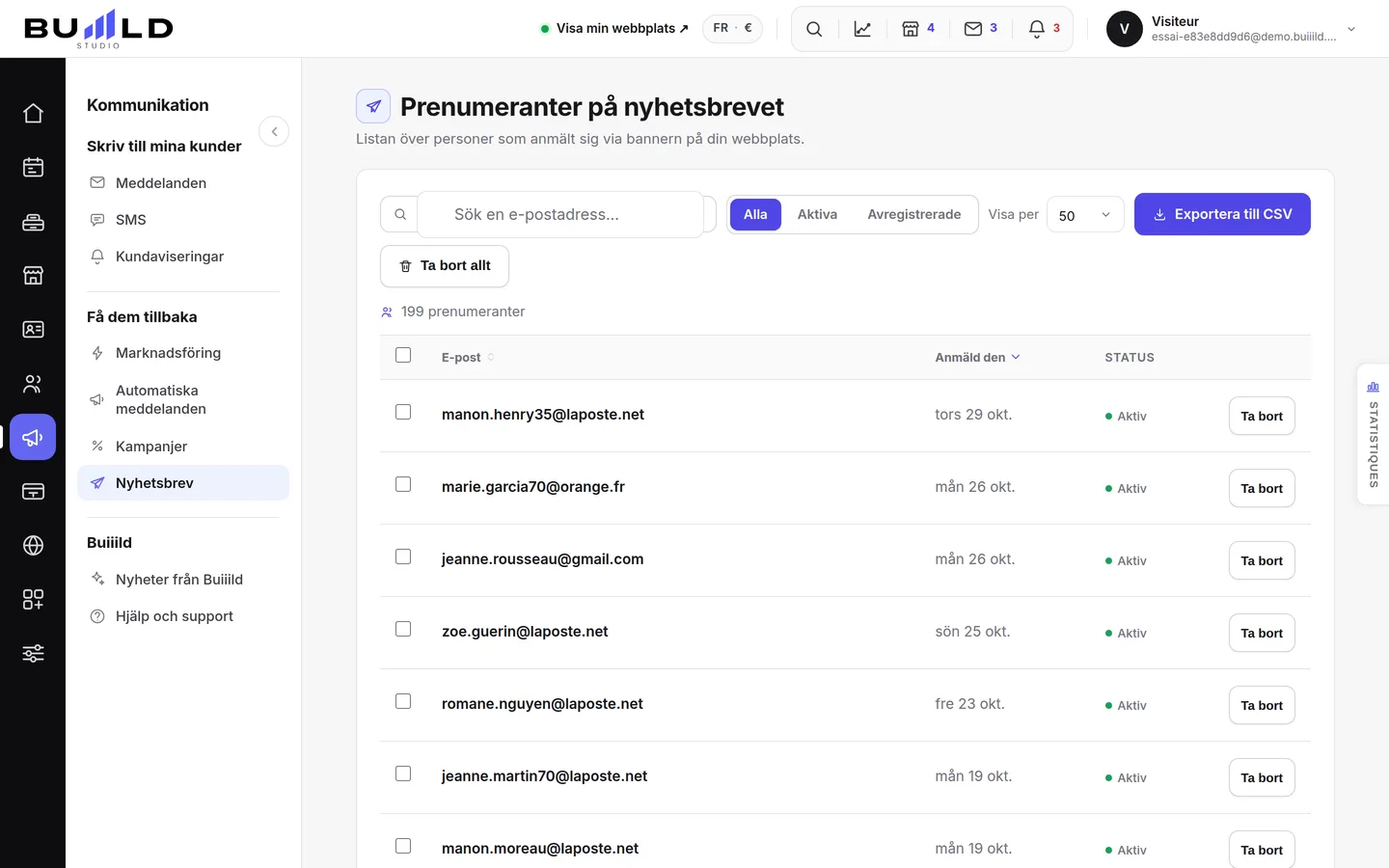
Hitta en prenumerant
Skriv en del av en e-postadress: listan filtreras medan du skriver.
Aktiva och avregistrerade
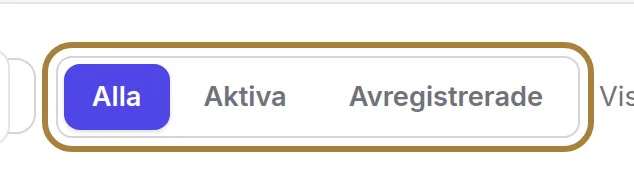
Alla, Aktiva, Avregistrerade: kapseln visar det aktuella filtret. De avregistrerade finns kvar i listan, men får inget mer. Skrolla ner: resten av listan laddas automatiskt.
Tabellen
E-post, anmälningsdatum och status för varje prenumerant. Klicka på en rubrik för att sortera. Kryssa i prenumeranter: en rad visas för att ta bort dem på en gång — alltid med en bekräftelse innan.
Exportera som CSV
Hela listan i en kalkylarksfil, redo för din e-postprogramvara. Du kan också skriva till alla prenumeranter på en gång från studions meddelanden, i fältet ”Till:”.
Vanliga frågor
Hur hittar jag en specifik prenumerant?
Skriv en del av dennes e-postadress i sökfältet: listan filtreras medan du skriver.
Får en avregistrerad person fortfarande mina utskick?
Nej. Personen finns kvar i listan, för din uppföljning, men får inget mer.
Hur skriver jag till alla mina prenumeranter på en gång?
Från studions meddelanden, i fältet ”Till:”. CSV-exporten, den, används snarare av en extern e-postprogramvara.
Hur tar jag bort flera prenumeranter samtidigt?
Kryssa i dem i tabellen: en rad visas för att ta bort dem på en gång, alltid med en bekräftelse innan.
Läs vidare
Din startsida består av staplade avsnitt. Välja vilka som visas och i vilken ordning — fjärrkontrollen till din webbplats — och den gemensamma mekaniken för alla skärmar i ”Min webbplats”.
Meddelanden och smsSalongens meddelandenEn riktig e-postlåda för salongen: förfrågningarna från din webbplats, dina svar, dina utkast. Mappar, sökning, gruppåtgärder, läsning, nytt meddelande.
Meddelanden och smsSkicka ett SMS till en kund eller en listaEtt erbjudande, en tid som blir ledig, några rader till en specifik person: du skriver, meddelandet skickas i salongens namn. Mottagare, förhandsvisning, kostnad, bekräftelse.
Behöver du en hand?
Skriv till oss från din studio, under ”Hjälp & support”: vi svarar snabbt, med riktiga människor.